公司還在使用工作排程器,隨著案子和排程越來越多,變得不好控管,若遇到狀況,還要遠端登入主機查看,或是重啟排程。
才想來導入 Hangfire,它還有提供美美的網頁後台,省下登入主機查看的流程。
安裝 Hangfire
使用 NuGet 套件管理員安裝以下套件
- Hangfire
- Hangfire.AspNet
- Hangfire.SQLite
- Microsoft.Owin
修改 Startup.cs
1
2
3
4
5
6
7
8
9
10
11
12
13
14
15
16
17
18
19
20
21
22
23
24
25
26
27
28
29
30
31
32
33
34
35
36
37
38
39
| using Hangfire;
using Hangfire.SQLite;
using Microsoft.Owin;
using Owin;
using System;
using System.Collections.Generic;
using System.Web.Hosting;
[assembly: OwinStartup(typeof(ETL.Startup))]
namespace ETL
{
public class Startup
{
private static readonly string SqliteDbPath = HostingEnvironment.MapPath("~/App_Data/Hangfire.sqlite");
public static IEnumerable<IDisposable> GetHangfireConfiguration()
{
GlobalConfiguration.Configuration
.SetDataCompatibilityLevel(CompatibilityLevel.Version_180)
.UseSimpleAssemblyNameTypeSerializer()
.UseRecommendedSerializerSettings()
.UseSQLiteStorage($"Data Source={SqliteDbPath};");
GlobalJobFilters.Filters.Add(new AutomaticRetryAttribute { Attempts = 0 });
yield return new BackgroundJobServer(new BackgroundJobServerOptions { WorkerCount = 1 });
}
public void Configuration(IAppBuilder app)
{
app.UseHangfireAspNet(GetHangfireConfiguration);
app.UseHangfireDashboard();
MyTask.Setup();
}
}
}
|
第 14 行將 sqlite 檔放 App_Data 資料夾底下,不會被第三方取得。
第 24 行表示排程失敗的話,不會進行重試。
第 27 行是修正 Hangfire.SQLite 套件的 Bug,Hangfire 預設會開 20 條 Worker Thread,會出現同個排程一次同時跑 20 次,這裡先將 Worker Thread 改成 1 條來修正。
弟 33 行啟用網頁後台。
新增 MyTask.cs
1
2
3
4
5
6
7
8
9
10
11
12
13
14
15
16
17
18
19
20
21
22
| using Hangfire;
using System;
using System.Configuration;
namespace ETL
{
public class MyTask
{
public static void Setup()
{
RecurringJob.AddOrUpdate("我是排程", () => Run(), Cron.Daily(8), new RecurringJobOptions
{
TimeZone = TimeZoneInfo.Local
});
}
public static void Run()
{
}
}
}
|
第 11 行表示依當地時間,固定每天早上8點執行。
確保網站永遠處於執行狀態
應用程式初始化
確認已安裝「應用程式初始化」(ApplicationInitializationModule) 模組
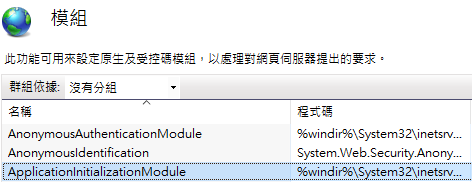
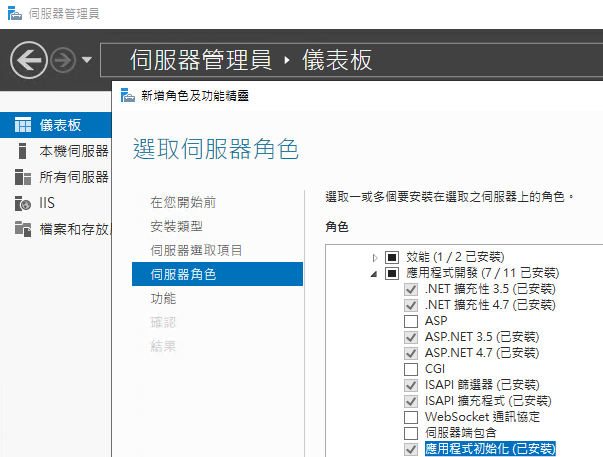
如果還沒有,到伺服器管理員安裝
IIS 相關設定
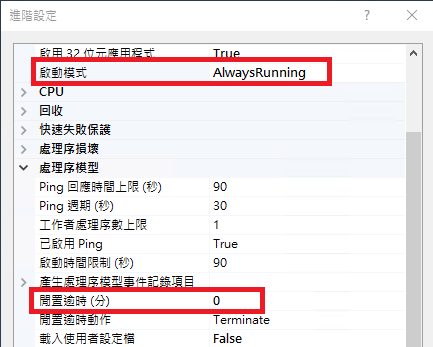
應用程式集區 >「進階設定」>「啟動模式」設「AlwaysRunning」和「閒置逾時」設 0
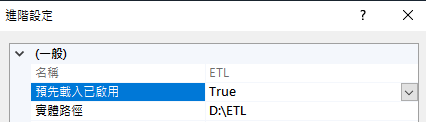
站台 >「進階設定」啟用「預先載入已啟用」
新增 ApplicationPreload.cs
Hangfire.AspNet 為官方出的套件,用來簡化讓服務可以始終運行的實作。
1
2
3
4
5
6
7
8
9
10
11
12
13
| using Hangfire;
using System.Web.Hosting;
namespace ETL
{
public class ApplicationPreload : IProcessHostPreloadClient
{
public void Preload(string[] parameters)
{
HangfireAspNet.Use(Startup.GetHangfireConfiguration);
}
}
}
|
參考資料
- Hangfire 筆記1 – 使用 SQLite
- Hangfire 筆記2 - 執行定期排程